
01.2 Wazuh Installation prüfen
Einleitung
Das Dashboard geht auf – schön. Aber ist Wazuh damit wirklich fertig installiert? Nicht unbedingt. Ein Dienst kann laufen und trotzdem keine Daten verarbeiten, ein Agent kann „active“ sein und seine Queue verlieren, und ein Indexer kann Anfragen beantworten, obwohl bereits Shards fehlen.
Diese Seite sammelt deshalb die Checks, mit denen ich eine frische Wazuh-Installation abnehmen würde. Erst kommt der schnelle Rundgang, danach die gründliche Variante. Ganz am Ende gibt es eine kleine Fehlersuchhilfe für den Fall, dass ein Ergebnis nicht so aussieht wie erwartet.
Die Beispiele passen zu einer nativen Installation mit systemd. Bei Docker oder Kubernetes bleiben die fachlichen Prüfungen gleich, nur Dienststatus und Logpfade sehen anders aus.
Was bedeutet eigentlich „funktioniert“?
Für mich ist eine Installation erst dann in Ordnung, wenn diese Kette einmal komplett nachgewiesen wurde:
- Betriebssystem, DNS und Uhrzeit stimmen.
- Wazuh Manager, Indexer und Dashboard laufen nach einem Neustart.
- Die vorgesehenen Ports sind erreichbar – und die anderen eben nicht.
- Manager-API und Indexer-API antworten mit plausiblen Daten.
- Der Indexer hat alle benötigten Primary Shards und die erwartete Node-Anzahl.
- Mindestens ein Agent ist verbunden und hat seine Gruppenkonfiguration übernommen.
- Ein kontrolliertes Ereignis kommt vom Agent bis ins Dashboard.
- Manager und Agents verwerfen keine Ereignisse.
- Datenträger und Arbeitsspeicher haben noch vernünftige Reserve.
Der 5-Minuten-Check
Wenn es erst einmal schnell gehen soll, liefern diese fünf Schritte einen guten Überblick.
1. Laufen die drei zentralen Dienste?
systemctl --no-pager --full status \
  wazuh-manager wazuh-indexer wazuh-dashboard
Erwartet werden dreimal active (running) und keine ständigen Neustarts. Mit
diesem Befehl sieht man zusätzlich, ob ein Dienst zwar läuft, aber direkt nach
dem Start Fehler protokolliert hat.
Etwas kompakter und gut für Skripte:
systemctl is-active wazuh-manager wazuh-indexer wazuh-dashboard
systemctl is-enabled wazuh-manager wazuh-indexer wazuh-dashboard
2. Hören die erwarteten Ports?
sudo ss -lntup | grep -E ':(443|1514|1515|55000|9200)\b'
Je nach Architektur müssen nicht alle Ports auf derselben Adresse lauschen. Wichtiger als „alles ist offen“ ist: Jeder Dienst lauscht nur dort, wo er wirklich gebraucht wird.
3. Ist der Indexer gesund?
Im Dashboard unter Indexer management → Dev Tools:
GET _cluster/health
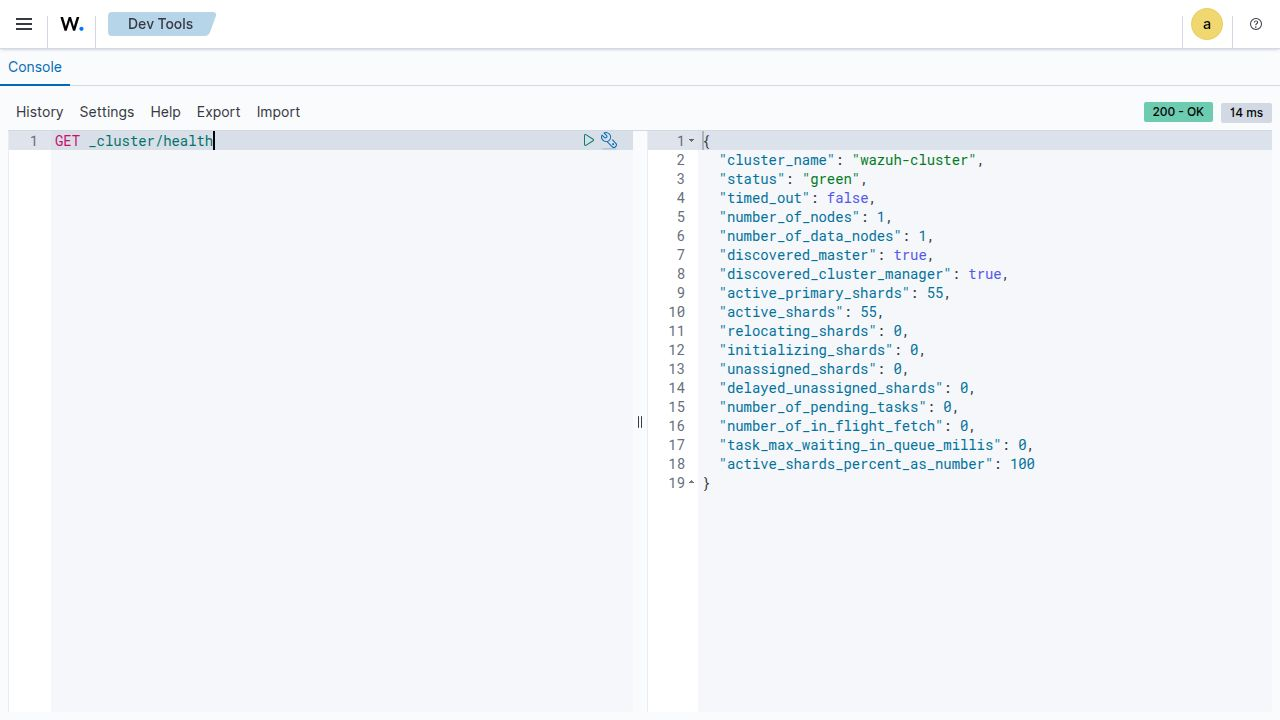
Beispiel aus dieser Installation: green, ein Node, keine unzugewiesenen
Shards und 100 % aktive Shards.
Das finden wir so natürlich nur raus, wenn wir auch auf das Dahsboard kommen :) Theoretisch auch per curl API Abfrage.
Auf die Felder status, number_of_nodes, active_primary_shards,
unassigned_shards, number_of_pending_tasks und
active_shards_percent_as_number achten. Was die Farben genau bedeuten, steht
weiter unten.
4. Sieht das Dashboard Agents und Alerts?
Die Startseite sollte ohne API-Fehler laden, mindestens den erwarteten Manager sehen und aktuelle Alert-Zahlen anzeigen.
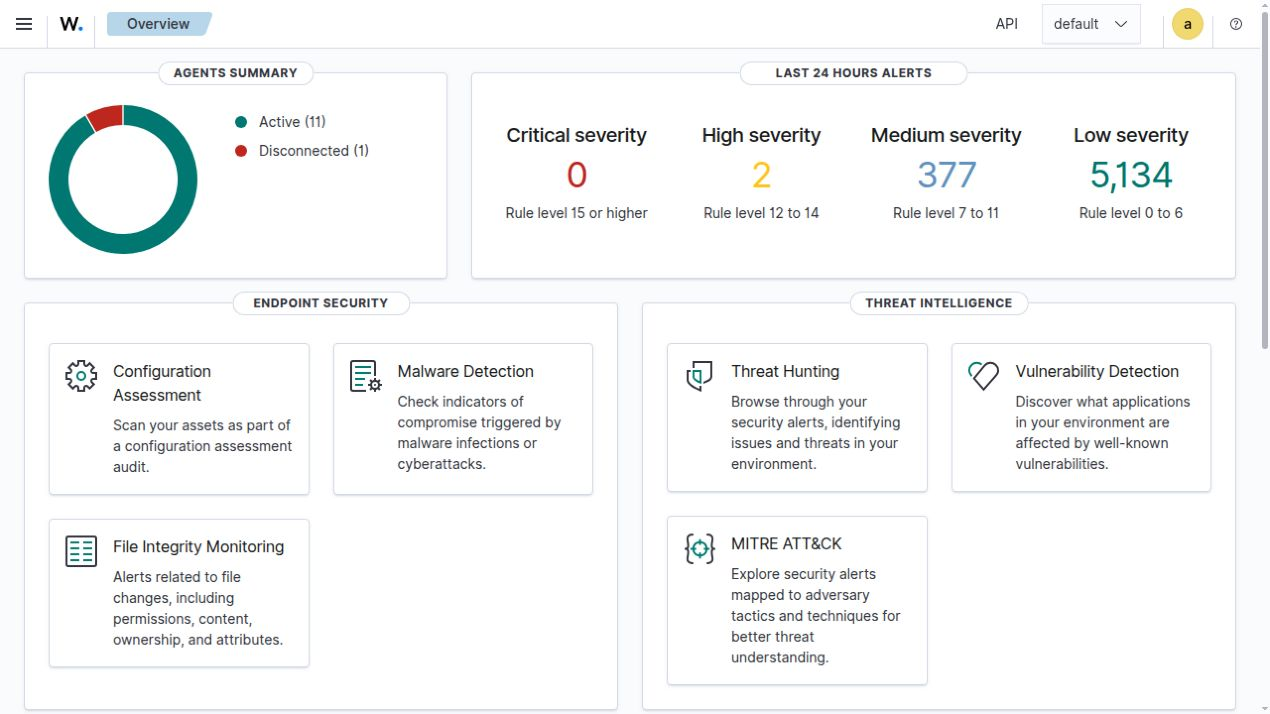
Die Übersicht zeigt auf einen Blick, ob Agents und aktuelle Alerts überhaupt im Dashboard ankommen.
Eine hohe Zahl ist hier nicht automatisch gut. Für den Installationstest geht es erst einmal darum, dass aktuelle Daten überhaupt sichtbar sind und der Zeitraumfilter stimmt.
5. Ist mindestens ein Agent wirklich aktiv?
Unter Endpoints prüfen:
- Status
active; - erwartete Wazuh-Version;
- richtige Gruppe oder Gruppen;
- plausibles Betriebssystem und IP-Adresse;
- erwarteter Cluster-Node.
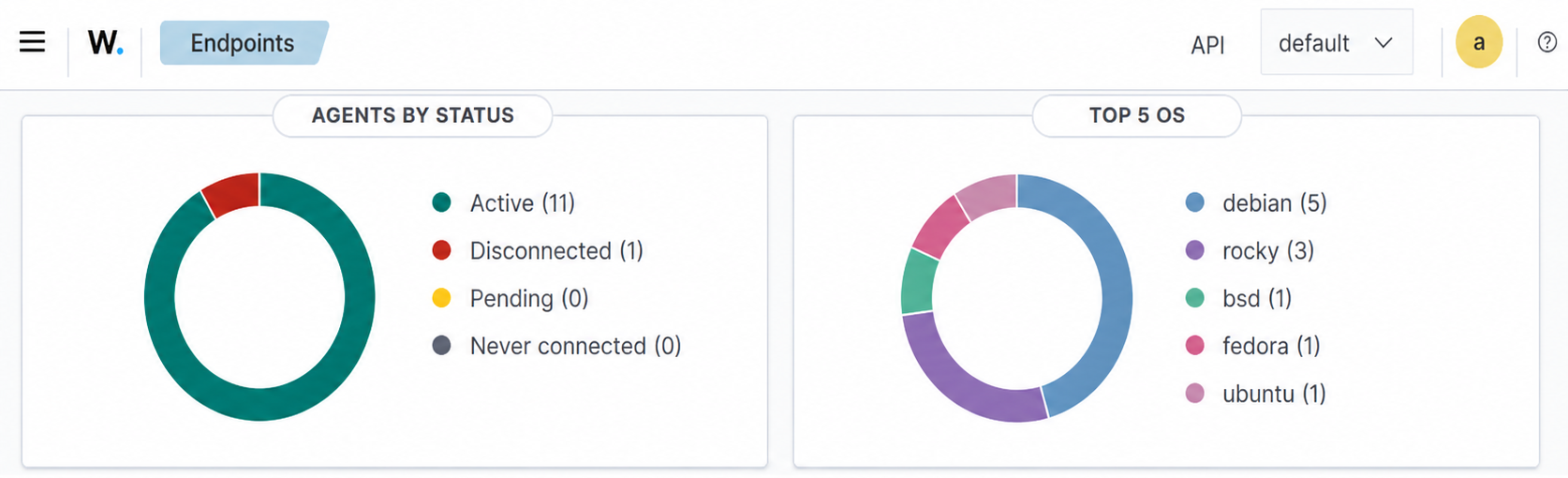
Die öffentliche Endpoint-Ansicht zeigt Status und Betriebssystemmix. Hostnamen, IP-Adressen, Gruppenprofile und die Agententabelle sind bewusst nicht enthalten.
Damit ist der schnelle Check fertig. Für eine echte Abnahme würde ich trotzdem noch die folgenden Punkte durchgehen.
Erst die Linux-Basis prüfen
Name, DNS und Zeit
hostnamectl
hostname --fqdn
getent ahosts "$(hostname --fqdn)"
timedatectl status
chronyc tracking
chronyc sources -v
Der FQDN muss zum Zertifikats- und Konfigurationskonzept passen. Die Uhr sollte synchronisiert sein; größere Abweichungen machen Zertifikate, Korrelationen und spätere Zeitlinien unzuverlässig.
Ressourcen und Dateisysteme
free -h
df -hT
df -ih
lsblk -o NAME,SIZE,FSTYPE,MOUNTPOINTS
Nicht nur auf Prozentwerte schauen. Wenige freie GiB können bei Index-Merges sehr schnell verschwinden, und ein Dateisystem kann auch durch volle Inodes ausfallen. Für den Indexer sollte nach Installation und erstem Agenten-Rollout noch reichlich Reserve vorhanden sein.
Die größten Wazuh-Verzeichnisse findet man zum Beispiel so:
sudo du -xhd1 /var/ossec /var/lib/wazuh-indexer 2>/dev/null | sort -h
Zertifikate
openssl s_client -connect wazuh.example.lan:443 \
  -servername wazuh.example.lan </dev/null 2>/dev/null \
  | openssl x509 -noout -subject -issuer -dates -ext subjectAltName
Prüfen:
- Name steht als SAN im Zertifikat;
- Zertifikat ist noch gültig;
- Aussteller ist der erwartete;
- die Zertifikatskette wird auf dem Admin-Client vertraut;
- private Schlüssel sind nicht für normale Benutzer lesbar.
Manager und Server-API
Managerprozesse
sudo /var/ossec/bin/wazuh-control status
Mindestens die zur eigenen Konfiguration gehörenden Kernprozesse müssen laufen,
insbesondere wazuh-analysisd, wazuh-remoted, wazuh-db und die API.
Optionale Module dürfen fehlen, wenn sie bewusst deaktiviert wurden.
Konfiguration validieren
sudo /var/ossec/bin/wazuh-analysisd -t
sudo /var/ossec/bin/verify-agent-conf
Beide Prüfungen müssen ohne Fehler enden. Eigene Decoder und Regeln werden
zusätzlich mit wazuh-logtest gegen bekannte Testereignisse geprüft:
sudo /var/ossec/bin/wazuh-logtest
wazuh-logtest beweist Decoder und Regelpfad, aber noch nicht den Transport von
einem echten Agenten. Dafür kommt später noch ein Ende-zu-Ende-Test.
Antwortet die Server-API?
Zuerst ein JWT mit einem eigens dafür vorgesehenen API-Konto holen und dann die API-Wurzel abfragen:
TOKEN=$(curl -sk -u '<API-USER>:<API-PASSWORT>' \
  -X POST 'https://127.0.0.1:55000/security/user/authenticate?raw=true')

curl --fail --silent --show-error \
  -H "Authorization: Bearer $TOKEN" \
  'https://127.0.0.1:55000/?pretty=true'

unset TOKEN
Im Regelbetrieb gehört das Passwort nicht in die Shell-History. Für Skripte kommen Benutzer und Passwort aus dem Secret-Store; das Konto erhält nur die wirklich benötigten API-Rechte.
Die Antwort sollte error: 0, API-Version, Hostname und einen aktuellen
Zeitstempel enthalten.
Den Indexer genauer ansehen
Die folgenden Abfragen laufen unter Indexer management → Dev Tools. Auf der Shell geht das ebenfalls über Port 9200 mit einem passenden Indexer-Konto.
Was bedeuten green, yellow und red?
| Status | Bedeutung | Einordnung |
|---|---|---|
green |
Alle Primary Shards und alle konfigurierten Replicas sind zugewiesen. | Zielzustand eines korrekt replizierten Clusters; auch bei einem Single-Node möglich, wenn Replicas bewusst auf 0 stehen. |
yellow |
Alle Primary Shards sind da, aber mindestens eine Replica fehlt. | Daten sind durchsuchbar. Bei nur einem Node und number_of_replicas: 1 technisch erwartbar, aber ohne Redundanz. In einem Multi-Node-Cluster untersuchen. |
red |
Mindestens ein Primary Shard ist nicht zugewiesen. | Daten fehlen oder sind nicht verfügbar. Sofort untersuchen. |
Darum reicht die Farbe allein nicht. Zur Abnahme gehören immer
number_of_nodes, number_of_data_nodes, unassigned_shards und die bewusst
geplante Replica-Anzahl.
Nodes und Rollen
GET _cat/nodes?v
Die Ausgabe muss genau die geplanten Indexer-Nodes zeigen. Nach einer Clustererweiterung ist dieser Check wichtiger als die bloße Erreichbarkeit eines einzelnen Nodes.
Speicherbelegung
GET _cat/allocation?v&s=node
Damit sieht man, wie viele Shards auf welchem Node liegen und wie viel Datenträger belegt beziehungsweise noch frei ist.
Indizes und Shards
GET _cat/indices/wazuh-*?v&s=health,index
GET _cat/shards/wazuh-*?v
red oder UNASSIGNED ist ein echter Befund. Bei unklarer Zuweisung hilft:
GET _cluster/allocation/explain
Häufige Ursachen sind ein voller Datenträger, eine fehlende Node-Rolle, eine nicht erreichbare Node, ungeeignete Allocation-Regeln oder mehr Replicas als verfügbare Nodes.
Kommen aktuelle Alert-Indizes an?
GET _cat/indices/wazuh-alerts-*?v&s=index:desc
Es sollte ein zum aktuellen Datum passender Index existieren und dessen Dokumentzahl nach einem kontrollierten Testereignis steigen.
Dashboard prüfen
Im Dashboard selbst kontrollieren:
- Anmeldung mit persönlichem Admin- und Read-only-Konto;
- API-Auswahl zeigt die erwartete Verbindung;
- App Settings → Miscellaneous → Health check läuft ohne Fehler;
- About zeigt die erwartete Dashboard-Version;
- Zeitfilter steht auf einem sinnvollen Zeitraum;
- keine Meldung „Wazuh server API seems to be down“;
- ein Read-only-Benutzer kann suchen, aber keine Konfiguration verändern.
Ein funktionierendes Dashboard beweist noch nicht, dass alle Agents Daten liefern. Es beweist aber, dass Browser, Reverse Proxy, Dashboard, Server-API und Indexer grundsätzlich zusammenspielen.
Agents prüfen
Status und Gruppensynchronisation
Über die Server-API:
curl --fail --silent --show-error \
  -H "Authorization: Bearer $TOKEN" \
  'https://127.0.0.1:55000/agents?select=id,name,status,version,group,group_config_status&pretty=true'
Wichtig sind:
status: activefür erwartete Systeme;- eindeutige Namen und IDs;
- keine alten Dubletten;
- möglichst konsistente Agentversionen;
group_config_status: syncednach zentralen Änderungen.
disconnected ist nicht automatisch ein Sicherheitsvorfall – ein Notebook
kann schlicht aus sein. Bei einem Server oder einer Firewall ist derselbe
Status dagegen sofort erklärungsbedürftig.
Agentqueue
Für einen einzelnen Agenten:
curl --fail --silent --show-error \
  -H "Authorization: Bearer $TOKEN" \
  'https://127.0.0.1:55000/agents/001/stats/agent?pretty=true'
msg_buffer sollte sich im Normalbetrieb immer wieder abbauen. Wiederholte
Queue-Warnungen bedeuten, dass Ereignisse verloren gehen können. Dann nicht nur
den Puffer vergrößern, sondern zuerst die laute Quelle finden und filtern.
Gehen irgendwo Ereignisse verloren?
Auf dem Manager:
grep -E '^(events_dropped|.*discarded_count)' \
  /var/ossec/var/run/wazuh-analysisd.state \
  /var/ossec/var/run/wazuh-remoted.state
Die relevanten Zähler events_dropped und discarded_count sollen 0 bleiben.
Steigende Werte weisen auf Überlastung oder Queue-Probleme hin – auch dann,
wenn Dashboard und Dienste äußerlich normal aussehen.
Zusätzlich nach frischen Fehlern schauen:
sudo journalctl -u wazuh-manager -u wazuh-indexer -u wazuh-dashboard \
  --since '30 minutes ago' --priority=warning

sudo tail -n 200 /var/ossec/logs/ossec.log
sudo tail -n 200 /var/log/filebeat/filebeat
Logpfade können je nach Paketversion und Distribution abweichen.
Ende-zu-Ende-Test
Der sauberste Test verwendet einen dafür vorgesehenen Test-Agenten und ein Ereignis, das die vorhandenen Regeln sicher erkennen. Geeignet sind zum Beispiel:
- ein einzelner, kontrollierter SSH-Fehlversuch mit Testbenutzer;
- Erstellen und Löschen einer harmlosen Datei in einem bewusst per FIM überwachten Testpfad;
- ein vorher mit
wazuh-logtestgeprüftes Anwendungsereignis in einer Testlogdatei.
Danach im Dashboard prüfen:
- korrekter Agentname;
- plausibler Zeitstempel;
- erwartete Regel und Severity;
- erwartete Felder und Gruppen;
- Dokument erscheint im aktuellen
wazuh-alerts-*-Index; - ein gegebenenfalls vorgesehener Benachrichtigungskanal löst genau einmal aus.
Keine beliebigen Alarmtexte als logger -t sshd in produktive Logs schreiben.
Das sieht später wie ein echter Angriff aus und macht die Forensik unnötig
spannend.
Neustarttest
Eine frische Installation sollte mindestens einen kontrollierten Neustart überstehen:
sudo reboot
Danach noch einmal prüfen:
- Dienste aktiv und aktiviert;
- Indexerzustand stabil;
- erwartete Node-Anzahl;
- Dashboard und APIs erreichbar;
- Agents verbinden sich wieder;
- keine neuen Zertifikats-, Rechte- oder Mountfehler;
- Datenträger wurden wie geplant eingehängt.
Wenn etwas nicht stimmt
| Symptom | Als Erstes prüfen |
|---|---|
| Dashboard nicht erreichbar | wazuh-dashboard, Reverse Proxy, TLS, Port 443 |
| Dashboard meldet API down | wazuh-manager, Port 55000, API-Zugang, wazuh.yml |
Indexer yellow |
Node-Anzahl, Replica-Anzahl, unassigned_shards, Allocation Explain |
Indexer red |
freie Platte, Indexerlogs, fehlende Nodes, Primary Shards, Allocation Explain |
Agent disconnected |
Endpoint eingeschaltet, Port 1514, Schlüssel, Uhrzeit, Agentlog |
Agent active, aber keine Alerts |
Logquelle, Agentqueue, Managerqueue, Decoder/Regel, Zeitfilter |
| Gruppenkonfiguration nicht synchron | verify-agent-conf, Gruppenzuweisung, Agentlog, agent.remote_conf |
| Dokumente kommen nicht im Index an | Filebeat, TLS zum Indexer, aktuelle Indizes, Indexer-Schreibschutz |
| Platte wächst sehr schnell | größte Indizes, lauteste Agents, Journald-/Docker-Filter, Aufbewahrung |
Mein kleines Abnahmeprotokoll
| Prüfung | Erwartet | Ergebnis | Erledigt |
|---|---|---|---|
| Dienste | alle aktiv und aktiviert | ☐ | |
| DNS und Zeit | FQDN korrekt, Uhr synchron | ☐ | |
| TLS | gültige Kette und passende SANs | ☐ | |
| Indexer | erwartete Farbe, Nodes und Shards | ☐ | |
| Manager-API | error: 0, Version plausibel |
☐ | |
| Dashboard | keine API-Fehler, aktuelle Daten | ☐ | |
| Test-Agent | active und synced | ☐ | |
| Ende-zu-Ende-Ereignis | im aktuellen Index sichtbar | ☐ | |
| Queue-Zähler | keine Drops oder Discards | ☐ | |
| Speicher | ausreichend Reserve | ☐ | |
| Neustart | alles kommt selbstständig zurück | ☐ | |
| Backup | Sicherung vorhanden, Restore geplant | ☐ |
No comments to display
No comments to display