
MacBook Pro 2015 Recovery mit macOS 10.11 El Capitan
Einleitung
Was so einfach klingt, ist nach so langer Zeit in der IT manchmal doch etwas komplizierter, als es aussieht. Versucht man im Jahr 2021 ein „altes“ MacBook aus dem Jahr 2015 wieder auf Werkszustand zu bekommen, dann startet man es mit der Tastenkombination
CMD + Rund startet ein Recovery. Wenn man die Platte vorher gelöscht hat, dann muss man auf das Internet Recovery zurückgreifen, welches man mit
CMD + Shift + Alt + Rstarten kann.
Und hier kommt nun das Problem. Diesem Macbook ist bei Apple das OS „El Capitan“ als Standard zugewiesen und das kann man leider nicht mehr installieren. Statt dessen kommt folgender Fehler:
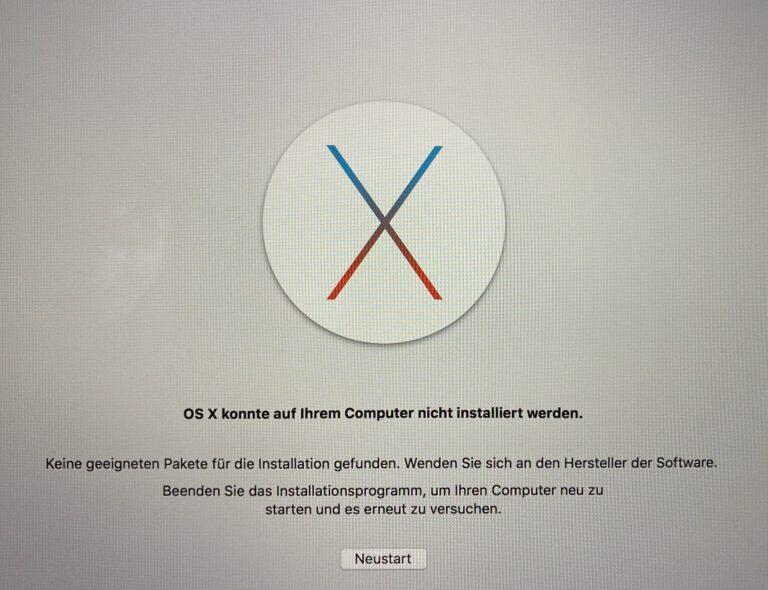
Und warum sollte das nicht mehr funktionieren? Da ist diese Sache mit Zertifikaten und dem Datum, an dem sie ihre Gültigkeit verlieren. Und das ist auch in diesem Fall leider so. Das Zertifikat, welches die aus dem Internet heruntergeladene Installationsquelle verifiziert ist leider 2017 abgelaufen … und daher findet der Installer keine gültige Installationsquelle.
Kleiner Fehler, große Wirkung – einfache Lösung: Eine Zeitmaschine.
Wir müssen dem Macbook während der Installation also nur klar machen, dass es sich im Jahr 2016 befindet und schon können wir auch macOS El Capitan wieder installieren.
Hierfür müssen wir im ersten Schritt das WLAN ausschalten, um sicherzustellen, dass der schlaue Computer nicht das Internet nach der Zeit fragt:

Sollte – wie bei mir – das WLAN nach dem Neustart wieder eingeschaltet sein, kann man kurzfristig das Gerät auf seinem Router sperren (oder ein WLAN eintragen, welches es nicht gibt … dann kann sich der mac nicht mehr mit dem existierenden WLAN verbinden).
Dann kann man über das Menü ein Terminal starten und das Datum des Systems von Hand „korrigieren“:
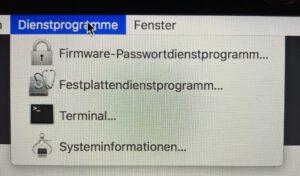
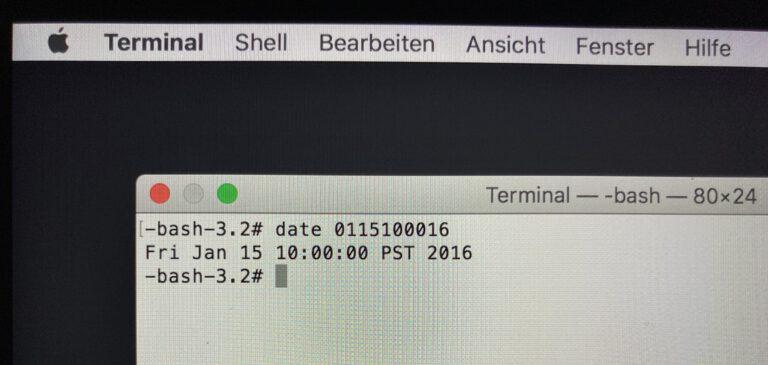
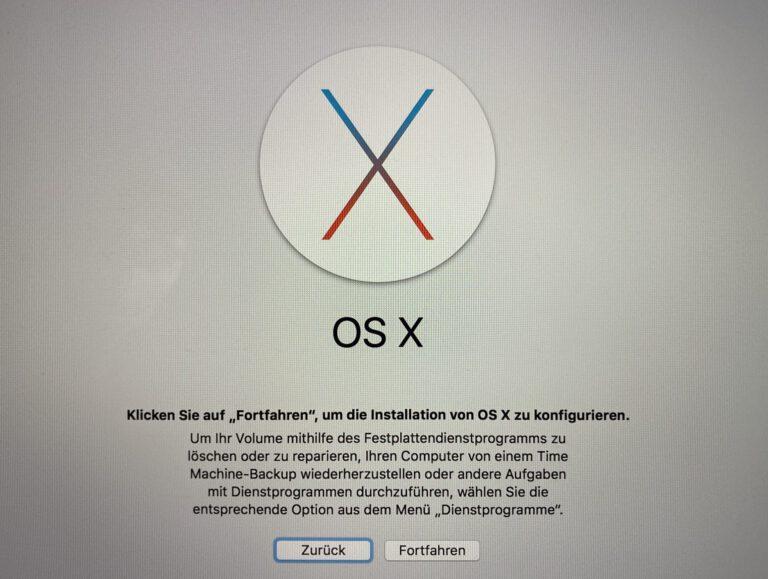
date 0115100016Dann den mac einfach neu starten und siehe da, nun startet auch die Installation und man kann das Betriebssystem installieren.
Ganz am Ende nicht vergessen, das Datum noch mal zu kontrollieren. Ein so großer Sprung in die Zukunft kann schon mal verwirrend für ein Betriebssystem sein 😉
No comments to display
No comments to display